martes, 26 de noviembre de 2013

La llegenda del tall de Rotlan i el Puig Campana

En temps remots vivia en la serra un gegant anomenat Rotlan. Era l'amo i senyor d'aquells solitaris paratges que ell recorria lliurement. S'havia construït una tosca cabanya per a aixoplugar-se quan les inclemències del temps així ho exigien. 
El poderós Rotlan era indiscutiblement el rei del Puig Campana. Quan els animals feroços li assetjaven li bastava donar un parell de gambades per a posar-se fora de perill. I amb la mateixa facilitat arribava fins a les tranquil·les aigües del mar en els calorosos dies de l'estiu. El nostre heroi vivia satisfet i despreocupat en aquest privilegiat racó.


Però, malgrat tot, no era Rotlan un ser alegre sinó més aviat semblava taciturn, quasi trist. Vagava solitari a la recerca d'alguna cosa que li faltava a la seua vida, a la recerca d'alguna cosa que li explicara la seua raó de ser. Un dia, mentre caminava cap al mar per a banyar-se, es va trobar amb una joveneta tan bella com el són totes les heroïnes de llegendes. Estava joguinejant amb l'aigua i en percebre la presència de l'intrús es va tornar ràpidament. Els seus ulls, d'un blau profund, li van mirar amb curiositat però sense temor. I amb aqueix gest etern d'inconscient coqueteria, li va oferir aigua en el bol de les seues blanques mans. Va riure la jove suaument i va riure el gegant amb una riallada, tan poderosa, que va fer estremir a la muntanya. I va tornar a riure gojós i feliç com mai. En el seu riure hi havia alguna cosa bell, alguna cosa així com un accent de triomf i de poder.
El colós s'havia convertit en un vertader ésser humà!
Des d'aquest instant ja no es van separar. Rotlan la va conduir a la seua cabanya que, el seu gran amor, sabria transformar en un refugi grat per a ella. Els dos gaudien d'una felicitat perfecta. Dormien sota els estels i Rotlan sabia trobar les herbes més fines i més perfumades perquè serviren de jaç a la jove. L'aquesta va durar molt poc temps.
Un dia en què Rotlan tornava a la seua cabanya content i confiat, li va eixir a la trobada un estrany ser, una ombra més aviat, de la qual es desprenia alguna cosa sinistre i malèfic.
-Qui eres? –li va preguntar.
L'ombra va aparentar no haver-li oïda i amb veu gelada, en la qual no obstant açò s'endevinava un fons de pietat, va dir:
-Corre si vols trobar viva a la teua companya doncs quan muira el dia acabarà també la seua vida. Quan l'últim raig de sol abandone la teua cabanya, morirà.


Rotlan va partir veloç cap a la seua cabanya. La jove estava morint-se efectivament, tal com li acabava de dir aquell ser malvat. La seua pena i la seua desesperació no van tenir límits. Es va quedar paralitzat en l'entrada no atrevint-se ni a respirar per temor al fet que el més petit moviment poguera trencar el fràgil fil que encara la unia a la vida. El colós es va sorgir en tota la seua extraordinària alçada i amb fer posat va amenaçar al sol que, indiferent a la seua desesperació, caminava cap a l'ocàs amb la mateixa esplendor de sempre.
Rotlan es repetia, una vegada i una altra, la profecia: “Quan s'oculte el sol, quan el seu últim raig desaparega de la faç de la terra, morirà … morirà … Morirà!


I el sol s'anava enfonsant cada vegada més darrere de la muntanya!
Embogit, cec de dolor, va eixir volant més que corrent cap al cim de el “Puig Campana” després del vessant de la qual anava ocultant-se l'astre del dia. D'una furiosa puntada de peu va arrancar un enorme tros que va eixir per l'aire i va anar a caure en el mar. Per aquell buit tan fantàsticament obert va seguir penetrant la llum del sol durant uns minuts més.
Uns minuts més de vida per a la seua estimada!
El sol, llavors, com un fugitiu despietat es va ocultar per complet…
I la mort va tancar per sempre aquells ulls tan bells!
Amb ella en braços va continuar caminant tot sol sota els estels, menys belles i menys pàl·lides que el rostre que descansava sobre el seu cor ….
L'eixida de la lluna, marcant un deixant lluminós en el mar, va atraure la seua atenció. Cap a allí es va dirigir llavors com un somnàmbul, qui sap si amb la boja esperança que aquella llum que la deessa de la nit vessava sobre l'aigua poguera retornar-li la vida a la xiqueta rossa que semblava dormida. Amb els ulls fixos en el disc de plata va arribar fins a la platja. Va penetrar en les aigües, seguint sempre aquell camí fosforescent, la claredat del qual li permetia contemplar una altra vegada el rostre estimat. El nostre heroi va caminar cap al fons del mar portant sempre en alt el cadàver fins que la seua marxa es va veure detinguda per la illa nounada. Per un moment, emparat per una buit de l'illot, va poder encara defensar-la. Després, vençut per complet, la va dipositar amb infinita cura en aqueix mateix buit..
No va voler tornar.
Com anava a deixar-la tan sola i tan indefensa?
Es va abraçar a ella envers el seu cos seguir-la emparant i protegint per tota l'eternitat….
El “Puig Campana”, amb el seu cim trencat, és el més fidel pregoner d'aquest bell i commovedor romanç.
I el mateix la serra que l'illa ens demostren que ni àdhuc les pedres són insensibles per força avallasadora d'un gran amor.


Típica de Barcelona però que també és contada a Banyeres de Mariola: La llegenda de Sant Jordi, el drac i la princesa


lunes, 20 de mayo de 2013

PRÀCTICA 10 GOOGLE SITES


       La última pràctica de l'assignatura, està destinada a realitzar una webquest. Aquesta, es fa mitjançant l'eïna que Google posa gratuïtament a la nostra disposició google sites.
        Com ja hem vist en altre post, una webquest és una forma d'utilitzar internet de manera didàctica, és a dir una activitat de recerca d'informació de forma guiada, o siga, els alumnes produeixen el seu coneixement a través de la guia d'activitats proposades pel professor.
         La webquest que anem a proposar i que serà la guia d'aquest post en la realització de la mateixa, és de curt termini, ja que està dissenyada per a realitzar-la com a màxim en tres períodes de classe.
Una vegada definit el concepte que anem a treballar, anem a realitzar un seguiment pas a pas d'allò que hi ha que fer per a realitzar una webquest.

        En primer lloc, cerquem a la pàgina principal de Google, google sites: llocs webs i wikis gratuits. Com ja hem d'estar enregistrats i tindre un compte gmail accedirem sense problema, en cas de no tindre'l, hauríem de crear-ho.
     Seguidament, piquem a CREAR  i automàticament apareixerà una nova finestra on tindrem que seleccionar la plantilla...
      La plantilla que en aquest cas hem seleccionat és Plantilla en blanc, encara que com veiem a la imatge existeixen més opcions.
      A continuació hem de posar un nom a la webquest, el qual generarà la URL, que pot estar disponible o no, en cas de ser així hem de canviar-ho, el més fàcil es afegir nombres al final del nom. Per últim hem de copiar el codi que apareix avall i piquem a CREAR.


Una vegada creada, la webquest tindrà aquest aspecte:

       Per a començar a crear les parts de la webquest, piquem al llapiset que apareix dalt a la dreta, el que farà que puguem editar la pàgina que ara apareix com a principal.
 Ací podem:
> Insertar: imatges, enllaços, gadgets, índex...
> Format: edició de la capçalera, alineació del text...
> Taula: insertar taula
> Disseny: tipus de columnes, barres laterals...

També podem canviar la lletra, la grandària, el tipus, el color... 


Per a guardar els canvis que hem fet, hem de picar a la opció de dalt GUARDAR.

Ara, per afegir més pàgines, hem de picar a l'icon que apareix una vegada hem guardat la pàgina anterior.
Al picar en aquest apartat ens surtirà la següent pàgina:

       Com s'aprecia, hem d'asignar un nom a aquesta nova pàgina. Cal ressenyar que si volem que surten en ordre, hem de ficar un nombre davant del nom que anem a posar-li per a que siguen correlatives en l'ordre que vulguem

On apareix selecciona una ubicació: podem triar dues opcions
1. Coloca la pàgina en el nivell superior (vol dir que aquesta pàgina serà sola, és a dir, no estarà dins de cap altra).
2. Clasificar la pàgina en Introducció, açò vol dir que aquesta nova pàgina apareixerà dins d'Introducció. En cas que vulguerem ficar aquest pàgina en una altra però no en la que surt per defecte, en aquest cas introducció, hem de triar Seleccionar una ubicació diferent i ja seleccionar la que preferim

       Per tant, el mecanisme de creació de pàgines pareix clar i per a crear el format de la nostra webquest, hem de seguir el següent ordre coherent:
1. Presentació
2. Introducció (tema que tractarem)
3. Tasca (objectiu)
4. Procés (activitats a realitzar)
    4.1. Tasca 1 (per a que aparega dins de procés hem de seleccionar l'opció 2 del pas anterior i ficar en  procés).
     4.2. Tasca 2 (el mateix pas que tasca 1)
     4.3. Tasca 3
     4.4. Tasca 4
     4.5. Tasca 5
5. Avaluació (rúbrica d'avaluació de les activitats)
6. Conclusió (reflexió final del que ha fet l'alumne)
7. Bibliografia (enllaços afegits)
8. Orientacions per al professor (destinatari de la webquest, orientacions per a altres mestres)

*Cal ressenyar que en cada pàgina podem afegir arxius del nostre ordinador.

       Ara anem a veure com podem fer ús de les possibles modificacions que ens proporciona google sites. Per a accedir a aquestes hem de picar a l'opció MÁS.


Ací podem veure:
- Historial de revisions que s'han fet
- Configuració de la pàgina
- Modificar el disseny de la pàgina: açò ens permet afegir o quitar la capçalera, afegir una barra de navegació horitzontal
- Administració del lloc: canviar el nom, descriure el site. També ací podem canviar el tema entre les possibilitats que apareixen, a més de la lletra.

      Com veiem, la creació d'una webquest no té massa complicació, però és important que mantinguem l'ordre de les diferents eïnes pròpies d'aquesta i també que sapiem insertar-les com hem vist unes dins d'altres.

Si pique en aquest enllaç podre accedir a la webquest creada per mi i per la meua companya.
https://sites.google.com/site/provamacarmen123/

  • AMPLIACIÓ DEL TEMA

      Ara anem a completar aquest post amb alguns documents que poden ajudar-nos a la creació de la webquest.

       En aquest vídeo, dues alumnes mostren mitjançant imatges com crear una webquest mitjançant google sites, el que demostra que qualsevol pot crear aquesta eïna.


      Aquesta presentació ens mostra les característiques principals de Google Sites i també como crear un lloc web


      També podem recordar que és una webquest, la seua estructura, la seua funció educativa.... amb aquesta altra presentació


       Per a concloure aquest post, pot dir segons la meua experiència i opinió que aquesta eïna, resulta una opció molt aprofitable tant per a mestres com per a alumnes. Per als professors perqué crec que proposar activitats d'un mateix tema amb les possibilitats que proporciona internet, en referència a idees, jocs, proves, imatges... suposa un gran ventall de documents i a la volta, tot aquest resulta motivador per als alumnes i una forma nova d'aprendre que resulta a la llarga molt més significativa per a ells.

       En resum, la forma tradicional d'ensenyança pot resultar molt efectiva, però motivar als alumnes i donar-lis la possibilitat d'investigar i de més, és un avanç tant per a l'escola com per als alumnes i mestres personalment.

TEMA 13 IPAD EN EDUCACIÓ PRIMÀRIA

TEMA 13 IPAD EN EDUCACIÓ PRIMÀRIA: APLICACIONS PRÀCTIQUES


1. Què és iPad?

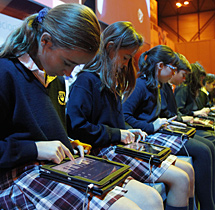
  • L’iPad és dels cridats ordinadors “tablet”, és un aparell fi, de la grandària d’una revista amb una pantalla tàctil  a colors que permet als usuaris navegar per la web, veure pel·lícules, enviar correus electrònics i llegir llibres electrònics entre altres coses.
  • Té un teclat en la pantalla, també un teclat opcional físic, a més d’un programari especial per a fulls de càlcul i processament de textos.
  • No obstant això, els avalistes diuen que la seua principal característica està en l’aspecte multimèdia, com llegir periòdics o veure videos, més que la seua utilitat com a laptop.


2. Característiques d'un iPad

  • Transferencia de datos con tarjeta SIM (modelo 3G)
  • Conexión inalámbrica Wi-Fi
  • Toma de auriculares estéreo de 3,5 mm
  • Altavoz integrado
  • Puerto conector de 30 pines para colocar hardware externo (Kit iPad Camera Connection, Base iPad Dock, teclado físico)
  • Pantalla multitáctil
  • Botón de reposo/activación y bloqueo
  • Botón de bloqueo de rotación de pantalla o silencio
  • Control de volumen
  • Botón "Inicio"
  • Conector de audifonos
  • Conector del USB
  • Cable de apple


3. Propostes de treball per iPad

  • Enregistrament d’audio. Gravar i editar audio amb Caster Free, lectures, locucions, dramatizacions, exposicions, entrevistes, etc.
  • Esquema. Emprar Wikipanion per llegir un article de Wikipedia durant uns minuts i després realitzar un mapa conceptual amb Mindset.
  • Mapa conceptual. Resumir els continguts d’un tema de Llengua o de Coneixement del Medi creant un mapa conceptual amb Idea Sketch.
  • Resum de notícies. Buscar i llegir un article usant un lector de notícies d’un periòdic per després elaborar un document de text en resposta a un conjunt de preguntes amb el programa Documents Free i enviar-ho com a conjunt al professor/a utilitzant el Client Mail.
  • Comentari de lectura. Llegir un llibre digital en iBooks i després de la seua lectura elaborar un document en Documents Free amb la fitxa tècnica, breu resum i opinió personal.
  • Narració visual. Crear una narració visual emprant Puppet Pals on es trien escenaris de fons, personatges, animacions i gravant documents
  • Gràfics estadístics. Crear gràfics a partir d’una taula de distribució de freqüències en un full de càlcul amb Documents Free.
  • Fitxes PDF. Realitzar anotacions en una fitxa en format PDF mitjançant Polf-Nots free para remitirse-la al professor/a penjant-la a un espai comú.
  • Edició d’imatges. Localització i descarregar una foto utilitzant el navegador web Safari. A continuació s’insereix la imatge en una nota d’Evernote per afegir textos i una locució d’audio que completa el treball d’autor.
  • Geolocalització de materials. Explora una zona geogràfica, comarca, provincia,país, etc. amb Google Earh. Si hi ha marcadors que continguin textos, imatges, enllaços, etc. Gravar un recorregut turístic. Es pot completar la informació amb Word Explorer.


4. L’iPad en l'aula de primaria

  • Emprar en format intuitiu i natural, ja que per al seu ús, no és necessari cap coneixement informàtic previ.
  • Simplement amb la seua manipulació, aprens les claus d’ús de forma ràpida.
  • Permet tractar les diferents àrees del currículum a través de les seues apliacions, augmentant la concetnració de l’alumnat i la possibilitat d’aprenentatge lúdic.
  • L’iPad, possibilita el treball individualitzat adaptant-se al ritme d’aprenentatge de l’alumne alhora que permet la creació de grups homogenis de treball usant un dispositiu grupal (sempre en grups reduïts, perquè l’aprenentatge siga significatiu)


5. Aplicacions iPad per a Educació Primària

  • Write words: aprofita al màxim la pantalla tàctil de l’iPad ja que servix per a ensenyar a escriure als xiquets mitjançant el seu propi traç.
  • Read me stories: conté una biblioteca molt ampla d’històries amb animacions colorides i veus divertides que fan la lectura amena i atractiva per als xiquets.
  • Kid Paint: semblant al programa conegut per la majoria, Paint, encara que està més enfocat als xiquets.
  • Magic Piano: aprendre a tocar el piano
  • Math Party: joc de càlcul mental. Està destinat per a xiquets de 5 anys, encara que també es pot usar a Primària. Apareixen diferents preguntes de càlcul mental, ordenar series de nombres..

    AMPLIACIÓ DEL TEMA
     
  • El tema que hem vist a aquest últim post teòric de l'assignatura, ha tractat del dispositiu tablet iPad, que com hem vist ofereix moltes possibilitats educatives, tant aplicacions com el seu ús a les aules i moltes propostes de treball. 

    L'iPad, ha revolucionat el món informàtic a nivell mundial, però hem de tindre en compte que com hem vist al primer punt d'aquest post, el principal aprofitament d'aquest està en l'aspecte multimèdia. És a dir consulta de periòdics, visualització de videos... 

    Pel que fa a la meua opinió, crec que encara que com hem vist posa a disposició de l'usuari moltes aplicacions educatives que fomenten l'aprenentatge, encara que algunes hi ha que pagar-les, l'iPad pot resultar incòmode, ja que per exemple encara que obviament podem enviar arxius mitjançant comptes de correu electrònic, no podem insertar un pen drive amb arxius externs o pel contrari pasar arxius, música, documents... a un dispositiu extern.

    D'altra banda, també pense que com qualsevol dispositiu mòvil, l'iPad amb la seua funcionalitat i la gran quantitat d'aplicacions educatives que te, pot suposar un dispositiu de distracció, ja que els alumnes en cas de usar-ne un a l'aula o a casa per a fer els deures, podem distraure's fàcilment amb qualsevol altra aplicació, per tant a l'escola hem d'anar en compte en açò.

    Aquest video, suposa un apropament a que és iPad

    Ací podem veure un exemple d'ús d'iPad en una determinada escola a més de les opinions tant de mestres, com de pares i xiquets segons la seua experiència de l'ús d'aquest.

    També ací tenim un altre exemple de l'ús d'iPad, elaborat en aquest video per un periòdic nacional que recull les opinions dels xiquets de l'aula sobre l'ús d'aquest en classe.

    Ací podem veure un exemple d'una de les apliacions nombrades, en aquest cas LearnStories que com hem vist i també observem al video suposa ser una aplicació atractiva per als xiquets

    Per últim, cal destacar que aquest blog, ens parla de una apliació creada específicament per Apple sobre apliacions educatives anomenada Guía apps Educación 3.0, el que suposa un gran advantatge per a coneixer de primera mà aquestes aplicacions, que a la volta podem veure al nivell, bloc, àrea, a la que va destinada cada aplicació.

miércoles, 8 de mayo de 2013

TEMA 12 INFORMÀTICA EDUCATIVA

TEMA 12 INFORMÀTICA EDUCATIVA

1. Classificació de programes amb suport informàtic

  • Eines d'usuari de propòsit general: gestió de dades, mapes conceptuals...
  • Jocs i programes d'entrenament: divertir amb activitats
  • Interactius d'aprenentatge i potenciadors de desenvolupament de la creativitat
           - Aprenentatge de continguts: objectiu facilitar la construcció d'aprenentatges
           - Desenvolupament de la creativitat: objectiu exigir un producte a partir de la combinació d'elements


2. Tipus de materials informàtics educatius

  • Programari específic i material audiovisual.
  • Eines d'autor
  • Eines creatives orientades a la creació de productes artístics multimèdia.

3. Característines eines d'autors

Eines d'autors: aplicacions orientades a la creació de materials educatius, que integrin tots els components d'un material didàctic multimèdia sense necessitat de programar. Les característiques més importants són:
  • Permeten adaptar la informació, la seua presentació i seqüenciació a les necessitats de l'alumne
  • Permeten relacionar la informació i les seues fonts.
  • Permeten incloure questionaris i proves que avaluen els coneixements arribats
  • Permeten activar animacions i vídeos explicatius, incorporar sons i un llarg etcètera de recursos multimèdia.

4. Criteris de selecció i exemples

- Facilitat d'ús versus la llibertat creativa
- Programació automàtica
- Interoperabilitat i standards
- Adaptació a diferents estils d'aprenentatge
- Fitxers multimèdia
- Extensibilitat

Jclic: està format per un conjunt d'aplicacions informàtiques que serveixen per a realitzar diversos tipus d'activitats educatives: trencaclosques, exercisis de textos, paraules creuades...

Hot potatoes: és un conjunt de sis eines d'autors, desenvolupat per l'equip del University of Victoria CALL. Permet elaborar exercisis interactius basats en pàgines web.

Squeak: és un entorn de treball en el qual el professor pot no solament presentar els continguts de la seua matèria, sinó també dissenyar i desenvolupar activitats i exercisis pràctics de tipologia molt variada, simulacions, jocs d'associacions i per descomptat activitats d'avaluació.

Altres aplicacions interesants són: Exe, Learning, Neobook, Malted.

  • AMPLIACIÓ DEL TEMA
       En aquest cas, hem vist com les eines informàtiques ens permeten realitzar a l'escola gran quantitat i varietat d'activitats tant d'aprenentatge com d'avaluació. Açò ens indica que cada vegada més la informàtica està integrada a les escoles i també els mestres fan per integrar-la ja que algunes eines que hem vist faciliten la seua tarea i a més fan possible un aprenentatge significatiu mitjançant internet o eines educatives.
       La possibilitat d'adaptació a diversos nivells d'aprenentatge també és una característica positiva per a incloure cada dia més aquestes eines a les aules.
      També la permisió d'adaptació d'informació, ací com la seua relació fomenten aquest ús incloent sense dubte els nous recursos multimèdia com ara videos explicatius per part del professorat, creacions audiovisuals per a treballs dels alumnes....
       En primer lloc, aquesta presentació de diapositives, ens parla de les caracerístiques principals de la informàtica i el seu lloc actualment.


       D'altra banda els següents videos són un exemple de com fer ús de les eines que anteriorment hem desatcat i així vorem com són realment aprofitables a diferents nivells educatius així com en diferents àrees.


      D'altra banda, aquesta web pot donar-nos qualsevol informació sobre la informàtica educativa a més blocs relacionats amb aquest tema, articles, projectes educatius....

       En resum, aquest tema pot dir-se que és com una condensació de la importància i possibilitats de molts altres temas que ja hem vist en diversos posts a aquest bloc. És important, destacar que les eines d'autor tenen un paper educatiu molt important i ajuden a renovar la metodologia actual.

miércoles, 24 de abril de 2013

TEMA 11 APLICACIONS EDUCATIVES DEL PROGRAMARI LLIURE

TEMA 11 APLICACIONS EDUCATIVES DEL PROGRAMARI LLIURE


1. QUÈ ÉS LINUX?
  • Linux és un sistema operatiu, compatible Linux. Dues característiques peculiars:
         - És lliure, és a dir que no hem de pagar llicència a cap cosa desenvolupadora de programari per al   seu ús.
           - Els sistema ve acompanyat del codi font.  

  • El sistema ho forma el nucli del sistema (kernel) més un gran nombre de programes i biblioteques que fan possible la seua utilització. Molts d'aquestos han estat possibles gràcies al projecte GNU, per això mateix molts criden a Linux, GNU/Linux.

2. PROGRAMARI LLIURE

  • Llibertat d'usar el programa amb qualsevol propòsit
  • Llibertat d'estudiar com funciona el programari i adpatar-lo a les teues necessitats
  • Llibertat de distribuir còpies
  • Llibertat de millorar el programa i fer públiques les millores amb la finalitat de que tota la comunitat es beneficie

3.  AVANTATGES I DESADVANTATGES DEL SOFTWARE LLIURE


4. LLIUREX

Lliurex, és una distribució GNU/Linux, està basat completament en Programari Lliure i és gratuit, a més és un projecte de la Generalitat que té com objectiu la introducció de les TIC en el sistema educatiu.


  • AMPLIACIÓ DEL TEMA
Una vegada hem vist les característiques del programari lliure, podem dir que com hem estudiat, aquest sistema operatiu te avantatges i desavantatges. Però centran't-nos en el tema que toca, l'educació, podem dir que aquest suposa un estalvi molt gran per als centres educatius i les conselleries d'educació, ja que el programari les ofereix tot aquell que es necesita per a desenvolupar les TIC correctament.

Ací afegim l'enllaç del website de Lliurex.

Alguns dels avantatges a més dels que hem anomenat, podem veure'ls al següent video


Les característiques del Progamari lliure són moltes però ací podem veure com s'apliquen al sistema educatiu


I per a saber un poc més que és Linux, podem veure la següent presentació.

PRÀCTICA 7 LINO IT

PRÀCTICA 7 LINO IT

        L'eïna que hem emprat per a realitzar aquesta pràctica és LinoIt, que és un suro virtual que podem utilitzar per a diferents tasques com ara exposar unitats didàctiques, plantejar exercisis, anotar esdeveniments, exposar treballs, afegir imatges...

       A continuació anem a realitzar pas a pas com elaborariem un suro a través d'aquesta eina. En el nostre cas realitzarem un suro proposant activitats i recursos basan't-nos en una unitat didàctica de música, els instruments.

Per a començar hem d'enregistrar-nos en la web  picant en Sign up i omplint les dades que es requereixen.


Una vegada ens hem registrat, apareixerà el nostre perfil a la pàgina principal com mostra la imatge:

Dalt a l'esquerra observem que apareixen.
My Page: per accedir a la pàgina de perfil directament
My Groups: accés directe als grups (explicat més avall)
Preferences: on podem canviar la contrasenya, el correu electrònic, coneixer l'emmagatzament disponible, afegir widget, enviar invitacions, crear una lista negra d'usuaris, eliminar el compte...

Al nostre perfil, com veiem apareixen diverses eïnes així com els suros publicats recientment, les modificacions recients i els realitzats per nosaltres.

My Canvases: on podem veure els nostres suros així com la seua privacitat i notificacions que podem rebre en ells.

My Groups: ací podem veure els grups on compartim suros i també crear nous grups


Favorites: ens mostra els suros que hem marcat com favorits així com les notificacions que tenim en aquestos

Tasks: mostra les tasques que hem seleccionat per al dia d'avui, el de demà i també les pasades i les més pròximes


       Una vegada explicats els principals butons i disponibilitats que Lino It ens ofereix, anem a procedir a explicar pas per pas com hem creat el nostre suro i els arxius que podem afegir així com les modificacions.

En primer lloc, triem l'opció de la pàgina de perfil Create new canvas:

Com veiem a la segona imatge, hem de nombrar el suro a més de seleccionar el fons, que podrà canviar-se, i també la privacitat d'aquest. En el nostre cas, hem de triar l'opció que assenyala la fletxa.

Seguidament ens surtirà el nostre suro en blanc on podem veure tres barres de ferramentes principals.


Baix a l'esquerra apareixerà aquesta:


Les utilitats que ens proporciona, són accedir directament a qualsevol suro que hem realitzat anteriorment. En cas de que vulguem ocultar-la, podem picar a la fletexeta que apareix dalt a la dreta.

Situan't-nos de nou al suro, baix a la dreta apareixerà aquesta altra barra d'eïnes:


Ací podem veure com el quadret blanc ens indica que part del suro estem visualitzant, i aquest el podem moure segons les nostres preferencies. A la dreta apareix un calendari senyalant els dies que hem realitzat suros i el dia en que ens trobem.

L'última barra d'eïnes, però la més important és la que apareix dalt a la dreta:

En primer lloc podem afegir post-it de diferents colors

El postit ens dona diferents posibilitats:


Quadre: espai per a escriure
Tag: paraules clau
Font: mida i color de la font
Icon: afegir icons (dibuixos)
Due date: data en que volem que aparega al suro
Colors: canviar el del post-it
Send: enviar per correu electrònic
Post: publicar al suro

Una vegada hem escrit el text i realitzat els canvis que volem el publiquem i apareixerà de la següent manera:

Els icons de debaix ens permeten:
Llapiset: editar de nou el post-it
Calendari: consultar la data de publicació
Personeta: enviar
Fletxa: copiar a un altre canvas
Tic: eliminar


Una altra opció que posa a la nostra disposició Lino It, és la d'afegir imatges, per al que hem de picar a l'icon assenyalat a la imatge.

Aquesta eïna només deixa adjuntar imatges des del nostre arxiu


Una vegada seleccionada podem canviar el tamany (size) i també el tipus, en cas de triar l'opció Frame, podrem afegir comentaris.

Seguidament apareix l'icon que ens permet afegir videos:


Des d'ací podem afegir videos copiant la direcció d'algun video de Youtube, Viemo o Ustream a l'apartat URL

Una vegada reproduït, no apareixen les opcions com al post-it d'editar... per açò en cas de voler eliminar-lo quan ja ha sigut reproduït, no més hem de triar l'opció stop i ja podrem eliminar-lo


També podem pujar arxius per a descarregar al nostre suro, piquem a l'icon que està marcat a la següent imatge


També podem afegir comentaris als arxius que adjuntem


Per últim, també podem afegir post-it però sense fons, que podem utilitzar com al nostre cas per a organitzar els espais del suro


D'aquesta manera quedaria al suro


Per últim, aquesta barra d'eïnes també ens permet realitzar altres accions


Caseta: anar al nostre perfil
I : enllaços per a compartir el suro
?: Ajuda
Fletxa: tancar la sesió
Highlight new: ordre d'afegiments

I així ha quedat el nostre suro


  • AMPLIACIÓ DEL TEMA
       Ja hem vist les possibilitats que aquesta eïna ens dona, i com hem vist també pot resultar molt útil tant per a rebre avisos de les tasques que hem de fer com per a utilitzar-la com a  exposició d'activitats i recursos.

       Pel que fa a la meua opinió crec que és molt aprofitable però podria donar més posibilitats d'edició com ara marcs per a les imatges, més posibilitats d'afegir imatges i videos...

       D'altra banda pense que és una eïna també de la que l'alumne pot extraure profit ja que pot anotar-se també tasques pendents, realitzar mapes conceptuals, i també la cerca d'informació promou l'espèrit crític.

       Al següent enllaç veiem com el Ministeri d'Educació promou i informa del seu ús i realitza una exposició dels pasos a seguir per a realitzar un suro com la que hem fet a aquest post.

       En cas que quede algun dubte de com realitzar el nostre suro, podem visualitzar este suro i observar directament a la pantalla els pasos a seguir


Aquest és un exemple d'un suro compartit que s'ha emprat per a parlar de les TIC en l'educació 


I per últim també aquesta presentació ens dona directrius per a la realització del suro